Mudanças entre as edições de "Casos"
De ContaHUB
Ir para navegaçãoIr para pesquisar| Linha 32: | Linha 32: | ||
# [[Casos :: Ficha técnica :: Prato com opções de acompanhamento]] | # [[Casos :: Ficha técnica :: Prato com opções de acompanhamento]] | ||
# [[Casos :: Ficha técnica :: Acompanhamento sem custo adicional]] | # [[Casos :: Ficha técnica :: Acompanhamento sem custo adicional]] | ||
| + | # [[Casos :: Encerramento de conta :: Agregar X Transferir Itens]] | ||
| − | |||
| − | |||
| − | |||
| − | |||
| − | |||
| − | |||
| − | |||
| − | |||
| − | |||
| − | |||
| − | |||
| − | |||
| − | |||
| − | |||
| − | |||
| − | |||
| − | == | + | = Erros de Tributação = |
| − | :[[File:ClipCapIt-211018- | + | == NCM == |
| − | + | === Item lançado com o NCM incompleto/ERRADO === | |
| − | :[[File:ClipCapIt-211018- | + | Via de regra, quando se associa um produto o NCM e todos os demais dados fiscais já vem corretamente atrelados a ele, pois eles são transferido da base de dados dos fornecedores. Contudo, é possível que algum dado esteja errado. Nesse caso, existem duas possíveis mensagens de erro: caso o NCM esteja incompleto, e caso ele esteja errado. Veja as imagens: |
| − | :[[File:ClipCapIt-211018- | + | :[[File:ClipCapIt-211018-164847.PNG|200px]] NCM incompleto |
| − | :[[File:ClipCapIt-211018- | + | :[[File:ClipCapIt-211018-164921.PNG|200px]] NCM errado |
| − | :[[File:ClipCapIt-211018- | + | A solução para os dois problemas é simples: pesquise por 'tributação NCM produto x' veja a imagem: |
| + | :[[File:ClipCapIt-211018-165245.PNG|200px]] Nesse caso, o produto errado era um Brut Rose | ||
| + | Agora que sabemos qual o dado correto, basta atualizar ele na aba Produtos; pesquisar o item, entrar no Cadastro e corrigir a caixa NCM. Veja as imagens: | ||
| + | :[[File:ClipCapIt-211018-165656.PNG|200px]] | ||
| + | :[[File:ClipCapIt-211018-165804.PNG|200px]] | ||
Edição das 17h29min de 18 de outubro de 2021
Aqui você encontra exemplos de vários casos de uso concretos do ContaHUB.
Vários desses casos são expostos em filmes e alguns em texto no próprio Wiki.
Para acessar o canal do YouTube, siga o link:
https://www.youtube.com/channel/UCd9mtp7az9R9ztENYJJRTCw/playlists
Primeiros passos
Você acabou de aderir ao sistema, o que fazer?
Vendas
- Abrir venda com Cliente cadastrado
Produção
Produtos
Ficha Técnica
- Casos :: Ficha técnica :: Opção de escolha de carne com preços distintos
- Casos :: Ficha técnica :: Bebida com opção de escolha de sabores distintos
- Casos :: Ficha técnica :: Prato com opções de acompanhamento
- Casos :: Ficha técnica :: Acompanhamento sem custo adicional
- Casos :: Encerramento de conta :: Agregar X Transferir Itens
Erros de Tributação
NCM
Item lançado com o NCM incompleto/ERRADO
Via de regra, quando se associa um produto o NCM e todos os demais dados fiscais já vem corretamente atrelados a ele, pois eles são transferido da base de dados dos fornecedores. Contudo, é possível que algum dado esteja errado. Nesse caso, existem duas possíveis mensagens de erro: caso o NCM esteja incompleto, e caso ele esteja errado. Veja as imagens:
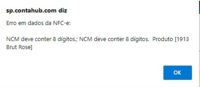 NCM incompleto
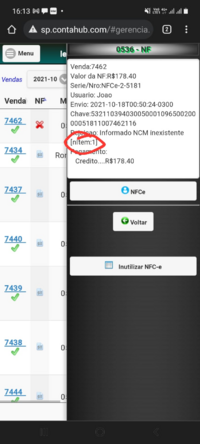 NCM errado


A solução para os dois problemas é simples: pesquise por 'tributação NCM produto x' veja a imagem:
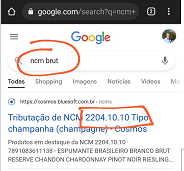 Nesse caso, o produto errado era um Brut Rose

Agora que sabemos qual o dado correto, basta atualizar ele na aba Produtos; pesquisar o item, entrar no Cadastro e corrigir a caixa NCM. Veja as imagens:


