Mudanças entre as edições de "Produtos"
| Linha 2: | Linha 2: | ||
http://sp.contahub.com/#produto | http://sp.contahub.com/#produto | ||
| + | |||
:[[File:ClipCapIt-210604-164843.PNG|400px]] | :[[File:ClipCapIt-210604-164843.PNG|400px]] | ||
| + | |||
Para acessar todos os produtos, digite a tecla de Espaço no campo busca. | Para acessar todos os produtos, digite a tecla de Espaço no campo busca. | ||
| Linha 10: | Linha 12: | ||
Ao clicar sobre o produto, é possível ir nos detalhes, que conta com várias visões: | Ao clicar sobre o produto, é possível ir nos detalhes, que conta com várias visões: | ||
| + | |||
:[[File:ClipCapIt-210604-165128.PNG|400px]] | :[[File:ClipCapIt-210604-165128.PNG|400px]] | ||
| Linha 18: | Linha 21: | ||
:[[File:ClipCapIt-210604-165504.PNG|400px]] | :[[File:ClipCapIt-210604-165504.PNG|400px]] | ||
| + | |||
| + | |||
<span style="display:none" class="coluna proxima">butPrdNovo</span> | <span style="display:none" class="coluna proxima">butPrdNovo</span> | ||
| + | |||
| + | |||
É possível criar um produto utilizando o botão "+" na tela de Produtos, mas a melhor forma de cadastrar um produto do zero, é, utilizar o botão "Criar Igual" a partir de um produto similar (na tela de edição dos dados do produto). | É possível criar um produto utilizando o botão "+" na tela de Produtos, mas a melhor forma de cadastrar um produto do zero, é, utilizar o botão "Criar Igual" a partir de um produto similar (na tela de edição dos dados do produto). | ||
Mas, se tratando de um produto que é comprado, é melhor criar a partir de uma Nota Fiscal de fornecedor. | Mas, se tratando de um produto que é comprado, é melhor criar a partir de uma Nota Fiscal de fornecedor. | ||
| + | |||
=== Campos do Cadastro de Produtos === | === Campos do Cadastro de Produtos === | ||
| + | |||
Descrição Completa: É como este produto aparecerá para o cliente no GulaHUB | Descrição Completa: É como este produto aparecerá para o cliente no GulaHUB | ||
| + | |||
<span style="display:none" class="coluna">prd_desccompleta</span> | <span style="display:none" class="coluna">prd_desccompleta</span> | ||
| + | |||
| + | |||
=== Produto Ativo X Para Venda === | === Produto Ativo X Para Venda === | ||
| Linha 36: | Linha 48: | ||
<span style="display:none" class="coluna proximo">prd_ativo|prd_venda</span> | <span style="display:none" class="coluna proximo">prd_ativo|prd_venda</span> | ||
| + | |||
| + | |||
Produto ativo é aquele que é usado em alguma operação do estabelecimento. Produto para venda é só aquele que será vendido. Por exemplo, a farinha é um produto ativo porque é usado no estabelecimento (para fazer farofa, etc) mas não é um produto para venda, porque não é vendido para o cliente final, é apenas um insumo. | Produto ativo é aquele que é usado em alguma operação do estabelecimento. Produto para venda é só aquele que será vendido. Por exemplo, a farinha é um produto ativo porque é usado no estabelecimento (para fazer farofa, etc) mas não é um produto para venda, porque não é vendido para o cliente final, é apenas um insumo. | ||
Depois que foi feita qualquer operação com um produto, não é mais possível excluí-lo do sistema. O que se pode fazer, se o produto deixar de ser usado pela casa, é desmarcar a opção "ativo". | Depois que foi feita qualquer operação com um produto, não é mais possível excluí-lo do sistema. O que se pode fazer, se o produto deixar de ser usado pela casa, é desmarcar a opção "ativo". | ||
| + | |||
=== Criando um produto a partir de outro similar === | === Criando um produto a partir de outro similar === | ||
| + | |||
| + | |||
<span style="display:none" class="coluna">butPrdCriarIgual</span> | <span style="display:none" class="coluna">butPrdCriarIgual</span> | ||
| + | |||
O vídeo abaixo mostra como criar um produto a partir de outro: | O vídeo abaixo mostra como criar um produto a partir de outro: | ||
| Linha 59: | Linha 77: | ||
<span style="display:none" class="coluna proxima">butPrdDelete</span> | <span style="display:none" class="coluna proxima">butPrdDelete</span> | ||
| + | |||
| + | |||
Só é possível excluir um produto, se este não tiver sido utilizado em nada, nem em uma venda, nem em uma associação ou ficha técnica. Contudo, caso o estabelecimento não use mais o produto, basta tirar a opção 'Ativo' no cadastro. Veja a imagem de exemplo: | Só é possível excluir um produto, se este não tiver sido utilizado em nada, nem em uma venda, nem em uma associação ou ficha técnica. Contudo, caso o estabelecimento não use mais o produto, basta tirar a opção 'Ativo' no cadastro. Veja a imagem de exemplo: | ||
| + | |||
:[[File:ClipCapIt-211019-203909.PNG]] basta clicar na opção Ativo | :[[File:ClipCapIt-211019-203909.PNG]] basta clicar na opção Ativo | ||
== Ficha Técnica == | == Ficha Técnica == | ||
| + | |||
A ficha técnica consiste em "sistematizar" o que é definido pelo nutricionista, mixologista ou cozinheiro, como uma receita: | A ficha técnica consiste em "sistematizar" o que é definido pelo nutricionista, mixologista ou cozinheiro, como uma receita: | ||
| + | |||
:[[File:ClipCapIt-210304-172211.PNG|300px]] | :[[File:ClipCapIt-210304-172211.PNG|300px]] | ||
| + | |||
Gerando dados que possam ser efetivamente uteis para a empresa: | Gerando dados que possam ser efetivamente uteis para a empresa: | ||
| + | |||
:[[File:ClipCapIt-210304-183208.PNG|400px]] | :[[File:ClipCapIt-210304-183208.PNG|400px]] | ||
| + | |||
Veja com mais detalhes como gerar uma ficha técnica [[Ficha Técnica|Aqui]] | Veja com mais detalhes como gerar uma ficha técnica [[Ficha Técnica|Aqui]] | ||
| + | |||
| + | |||
= Planilha de Produtos = | = Planilha de Produtos = | ||
| + | |||
O melhor lugar no sistema pra fazer alterações em vários produtos ao mesmo tempo é: | O melhor lugar no sistema pra fazer alterações em vários produtos ao mesmo tempo é: | ||
http://sp.contahub.com/#estoque.prod | http://sp.contahub.com/#estoque.prod | ||
| + | |||
:[[File:ClipCapIt-210520-120656.PNG|400px]] | :[[File:ClipCapIt-210520-120656.PNG|400px]] | ||
| + | |||
Dependendo do que se quer alterar, pode-se escolher o conjunto de dados correspondente. | Dependendo do que se quer alterar, pode-se escolher o conjunto de dados correspondente. | ||
| Linha 88: | Linha 119: | ||
== Importação de produtos via Excel == | == Importação de produtos via Excel == | ||
| + | |||
:[[File:ClipCapIt-210520-114916.PNG|400px]] | :[[File:ClipCapIt-210520-114916.PNG|400px]] | ||
| Linha 100: | Linha 132: | ||
Veja aqui como [[Produtos :: Importação :: Sistemas|Importar produtos de outros sistemas]]. | Veja aqui como [[Produtos :: Importação :: Sistemas|Importar produtos de outros sistemas]]. | ||
| + | |||
= Unidade de Medida = | = Unidade de Medida = | ||
| + | |||
Uma coisa muito importante que normalmente se dá pouca atenção, é a unidade de medida dos produtos. | Uma coisa muito importante que normalmente se dá pouca atenção, é a unidade de medida dos produtos. | ||
| Linha 110: | Linha 144: | ||
Veja mais aqui: [[Produtos :: Unidade de Medida]] | Veja mais aqui: [[Produtos :: Unidade de Medida]] | ||
| + | |||
= Pizza = | = Pizza = | ||
| + | |||
Produtos relacionados a pizzas, precisam ter seu tipo definido.<br> | Produtos relacionados a pizzas, precisam ter seu tipo definido.<br> | ||
| Linha 119: | Linha 155: | ||
Os tipos são definidos aqui: | Os tipos são definidos aqui: | ||
| + | |||
| + | |||
:[[File:ClipCapIt-210309-110335.PNG|400px]] | :[[File:ClipCapIt-210309-110335.PNG|400px]] | ||
| + | |||
Ou, em lote, aqui: | Ou, em lote, aqui: | ||
| + | |||
| + | |||
:[[File:ClipCapIt-210309-110248.PNG|400px]] | :[[File:ClipCapIt-210309-110248.PNG|400px]] | ||
| Linha 139: | Linha 180: | ||
:[[File:ClipCapIt-210809-150826.PNG|250px]] | :[[File:ClipCapIt-210809-150826.PNG|250px]] | ||
| + | |||
= Produtos com Opções (observações pré-configuradas) = | = Produtos com Opções (observações pré-configuradas) = | ||
| Linha 171: | Linha 213: | ||
O melhor lugar para alterar dados fiscais de produtos é em Estoque - Produto Tabela - Dados Fiscais [http://sp.contahub.com/#estoque.prod#_tab=Fiscal] | O melhor lugar para alterar dados fiscais de produtos é em Estoque - Produto Tabela - Dados Fiscais [http://sp.contahub.com/#estoque.prod#_tab=Fiscal] | ||
| + | |||
:[[File:ClipCapIt-210316-162653.PNG|400px]] | :[[File:ClipCapIt-210316-162653.PNG|400px]] | ||
| + | |||
No XML da NFC-e gerada, eles se refletem assim: | No XML da NFC-e gerada, eles se refletem assim: | ||
| + | |||
| + | |||
:[[File:ClipCapIt-210316-162412.PNG|200px]] | :[[File:ClipCapIt-210316-162412.PNG|200px]] | ||
| Linha 200: | Linha 246: | ||
Marque os produtos que quer testar a emissão de NF, e clique nos locais apontados pelas setas: | Marque os produtos que quer testar a emissão de NF, e clique nos locais apontados pelas setas: | ||
| + | |||
:[[File:ClipCapIt-210604-155125.PNG|500px]] | :[[File:ClipCapIt-210604-155125.PNG|500px]] | ||
| + | |||
O sistema gera um XML de NFC-e em HOMOLOGAÇÃO. | O sistema gera um XML de NFC-e em HOMOLOGAÇÃO. | ||
Valide o XML na SEFAZ do RS: | Valide o XML na SEFAZ do RS: | ||
| + | |||
:[[File:ClipCapIt-210604-155311.PNG|500px]] | :[[File:ClipCapIt-210604-155311.PNG|500px]] | ||
| Linha 218: | Linha 267: | ||
# [[Fiscal :: Teste de emissão NF]]'' | # [[Fiscal :: Teste de emissão NF]]'' | ||
| + | |||
= Fotos de Produtos = | = Fotos de Produtos = | ||
| Linha 223: | Linha 273: | ||
Copie a imagem, a partir de alguma visualização (Navegador, Paint, etc...): | Copie a imagem, a partir de alguma visualização (Navegador, Paint, etc...): | ||
| + | |||
:[[File:ClipCapIt-210319-112418.PNG|400px]] | :[[File:ClipCapIt-210319-112418.PNG|400px]] | ||
| Linha 231: | Linha 282: | ||
No ContaHUB, clique sobre a coluna IMAGEM do produto desejado e cole a foto usando CTRL-V: | No ContaHUB, clique sobre a coluna IMAGEM do produto desejado e cole a foto usando CTRL-V: | ||
| + | |||
:[[File:ClipCapIt-210320-011658.PNG|400px]] | :[[File:ClipCapIt-210320-011658.PNG|400px]] | ||
| Linha 240: | Linha 292: | ||
Exemplo: | Exemplo: | ||
| + | |||
| + | |||
https://contahub1.s3.fr-par.scw.cloud/emp-415/produtos/p-0520-Cesta_2__2X_Steak_costela_bovina_2_Costela_Suina-2021-03-20-f-20445.JPG | https://contahub1.s3.fr-par.scw.cloud/emp-415/produtos/p-0520-Cesta_2__2X_Steak_costela_bovina_2_Costela_Suina-2021-03-20-f-20445.JPG | ||
Edição das 16h59min de 2 de dezembro de 2021
Visualização de Produtos
http://sp.contahub.com/#produto

Para acessar todos os produtos, digite a tecla de Espaço no campo busca.
É possível tambem utilizar um dos filtros à direita.
Ao clicar sobre o produto, é possível ir nos detalhes, que conta com várias visões:

Cadastro

É possível criar um produto utilizando o botão "+" na tela de Produtos, mas a melhor forma de cadastrar um produto do zero, é, utilizar o botão "Criar Igual" a partir de um produto similar (na tela de edição dos dados do produto).
Mas, se tratando de um produto que é comprado, é melhor criar a partir de uma Nota Fiscal de fornecedor.
Campos do Cadastro de Produtos
Descrição Completa: É como este produto aparecerá para o cliente no GulaHUB
Produto Ativo X Para Venda
No cadastro do produto existem dois campos a serem marcados: "Ativo" e "p/ venda":

Produto ativo é aquele que é usado em alguma operação do estabelecimento. Produto para venda é só aquele que será vendido. Por exemplo, a farinha é um produto ativo porque é usado no estabelecimento (para fazer farofa, etc) mas não é um produto para venda, porque não é vendido para o cliente final, é apenas um insumo.
Depois que foi feita qualquer operação com um produto, não é mais possível excluí-lo do sistema. O que se pode fazer, se o produto deixar de ser usado pela casa, é desmarcar a opção "ativo".
Criando um produto a partir de outro similar
O vídeo abaixo mostra como criar um produto a partir de outro:
Criando um produto a partir de uma NF-e de fornecedor
Para cadastro de um produto a partir de uma NF-e de fornecedor:
Excluir Produto
Só é possível excluir um produto, se este não tiver sido utilizado em nada, nem em uma venda, nem em uma associação ou ficha técnica. Contudo, caso o estabelecimento não use mais o produto, basta tirar a opção 'Ativo' no cadastro. Veja a imagem de exemplo:
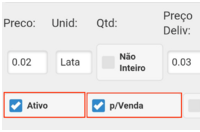 basta clicar na opção Ativo

Ficha Técnica
A ficha técnica consiste em "sistematizar" o que é definido pelo nutricionista, mixologista ou cozinheiro, como uma receita:

Gerando dados que possam ser efetivamente uteis para a empresa:

Veja com mais detalhes como gerar uma ficha técnica Aqui
Planilha de Produtos
O melhor lugar no sistema pra fazer alterações em vários produtos ao mesmo tempo é:
http://sp.contahub.com/#estoque.prod

Dependendo do que se quer alterar, pode-se escolher o conjunto de dados correspondente.
Importação de produtos via Excel

No ContaHUB é possível importar produtos, a partir de uma planilha excel.
Veja aqui como fazer.
Importação de outros sistemas
Veja aqui como Importar produtos de outros sistemas.
Unidade de Medida
Uma coisa muito importante que normalmente se dá pouca atenção, é a unidade de medida dos produtos.
É MUITO importante uma boa escolha de forma a evitar ambiguidades.
Via de regra, utilizar unidade "UN" quase nunca é uma boa idéia.
Veja mais aqui: Produtos :: Unidade de Medida
Pizza
Produtos relacionados a pizzas, precisam ter seu tipo definido.
Pode ser uma Borda, um tipo de Massa ou um Tamanho.
Tamanhos são P, M, G e X.
No caso do lançamento de uma pizza com dois sabores diferentes, o pedaço de um dos sabores só pode ser combinado com um pedaço de outro sabor com o mesmo tamanho do primeiro.
Os tipos são definidos aqui:

Ou, em lote, aqui:

É importante que os produtos estejam definidos de forma correta e coerente. Erros como os apontados nas imagens abaixo vão comprometer o lançamento da pizza:


Para facilitar a identificação dos erros, na tela de lançamento do produto ficará visível o tamanho da pizza:

Produtos com Opções (observações pré-configuradas)
O ContaHUB permite pré-configurar observações que atende aos casos de produtos com opções. Exemplo para carne: Mal passada / Ao Ponto / Bem Passada. Refrigerante: Gelo e Limão.
É preciso utilizar os delimitadores "|" OU e "&" E.
O delimitador OU deve ser utilizado para os casos que a opção é única... Exemplo: "Mal passado|Ao Ponto|Bem Passado" (o usuário poderá escolher somente 1 das opções)
O delimitador E deve ser utilizado para os casos que o usuário pode escolher mais de uma opção... Exemplo: "Gelo&Limão" (o usuário poderá escolher Gelo, Limao ou Gelo+Limao)
É possível também combinar vários conjuntos OU usando o delimitador E separando estes. Exemplo: "Mal passado|Ao Ponto|Bem Passado&Sal|Ajinomoto|Sem Sal" (o usuário deverá escolher o Ponto, e o tipo de sal).
Veja mais exemplos:
Produtos com Acompanhamentos
O ContaHUB permite configurar os casos de produtos com opções (Exemplo: Caipirinha de Fruta: Morango, Maracujá, Limão, etc.), de acompanhamentos (Exemplo: Bife Ancho + 2 acompanhamentos entre 8 opções - arroz, feijao, etc.), ou em sequência (Exemplo: Menu degustação com 8 itens em sequencia)
Isso pode ser feito de forma extremamente simples (alimentando o campo de Opção no produto, apresentado no tópico anterior) ou de forma mais sofisticada, por meio da ficha técnica, que permite, por exemplo, um controle de estoque sobre todos os componentes.
Para entender melhor como configurar opções, clique ao lado e veja um exemplo:
Dados Fiscais
O melhor lugar para alterar dados fiscais de produtos é em Estoque - Produto Tabela - Dados Fiscais [1]

No XML da NFC-e gerada, eles se refletem assim:

Para empresas no Simples Nacional, as colunas que interessam na emissão da NF são:
- CSOSN: use 102 para tributação normal e 500 para substituição tributária.
- NCM: coloque a posição do NCM, com 8 dígitos, correspondente ao produto. Produtos preparados, genericamente usam código "21069090"
- CEST: ignorado para CSOSN=102, nos casos de 500, preencha com o dado correto, consultando uma tabela de CEST (qualquer busca no google funciona)
- Origem: utilize 0 para produtos nacionais e 2 para produtos importados
- EAN: se você vende cada produto específico, dependente de marca, preencha este campo com o código de barras do produto
- CST: Pis e Cofins: utilize 04 ou 06 (a critério do contador) para os casos monofásicos (bebidas frias: refrigerantes, agua, cerveja, ...) ou deixe em branco para os demais
A página de Inconsistências[2] pode dar alguma luz sobre que produtos podem estar com código fiscal errado, mas as informações não são exaustivas, nem absolutas.
É importante que o contador da empresa valide os dados do Cadastro de Produtos, inclusive analisando os XMLs das NFC-e emitidas
Testando os dados de NF na SEFAZ
Acessando: http://sp.contahub.com/#estoque.prod#_tab=Fiscal
Marque os produtos que quer testar a emissão de NF, e clique nos locais apontados pelas setas:

O sistema gera um XML de NFC-e em HOMOLOGAÇÃO.
Valide o XML na SEFAZ do RS:

Os erros são mostrados em vermelho.
De fato, o 3o erro (GTIN = EAN) eh um problema no cadastro de produto que, após ser corrigido, deixará de aparecer.
Atenção: Às vezes a NF de homologação faz algumas validações que ainda não estão ativas em produção (é o caso dos 2 primeiros erros da imagem).
Exemplo concreto:
Fotos de Produtos
Copie a imagem, a partir de alguma visualização (Navegador, Paint, etc...):

https://sp.contahub.com/#estoque.prod#_tab=Foto
No ContaHUB, clique sobre a coluna IMAGEM do produto desejado e cole a foto usando CTRL-V:

Você pode tambem fazer o upload de um arquivo de imagem ou apontar para uma URL na web.
Após salvar, o ContaHUB subirá a foto para um repositório próprio e esta estará disponível para uso:
Exemplo:

