Mudanças entre as edições de "Configurações"
| Linha 12: | Linha 12: | ||
:[[File:ClipCapIt-210818-165526.PNG|left|200px]] :[[File:ClipCapIt-210818-165610.PNG|center|200px]] | :[[File:ClipCapIt-210818-165526.PNG|left|200px]] :[[File:ClipCapIt-210818-165610.PNG|center|200px]] | ||
| + | |||
Edição das 17h57min de 18 de agosto de 2021
Dados da Empresa
Certificado Digital
Múltiplos CNPJ
No ContaHUB é possível estabelecer mais de um CNPJ para o mesmo estabelecimento. Para habilitar essa função, é preciso entrar em contato com o suporte do sistema. Obs: Neste caso, o sistema será cobrado como sendo de dois estabelecimentos diferentes.
Para mostrar como o recurso funciona, vamos usar o exemplo de um estabelecimento que tem dois CNPJ's. Os dois quase não têm diferença, têm o mesmo estique, as mesmas compras, mesmas vendas e etc. A única diferença diz respeito à nota fiscal, que vai ser emitida n CNPJ que estiver ativo no sistema no momento da emissão.

- :
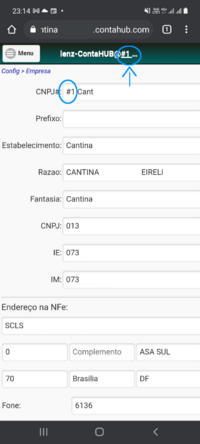
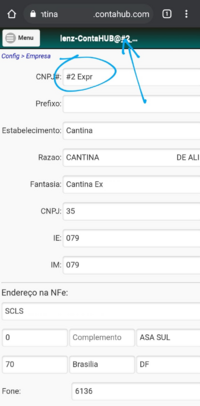


O sistema baixa as compras dos dois CNPJ's para o mesmo estoque. Neste caso, irá aparecer uma coluna a mais, diferente do que acontece quando o estabelecimento só tem um CNPJ. Podemos ver na figura abaixo que, mesmo que o sistema esteja ativo no CNPJ 2, visualizamos as compras que foram feitas no CNPJ 1:

A forma de pagamento também pode estar atrelada a um CNPJ. Por questões fiscais, cada CNPJ deve ter sua própria máquina de cartão. O sistema não vai concluir a operação se estiver ativo no CNPJ "1" e o usuário estiver tentando emitir uma venda com a máquina do CNPJ "2".
Quando a nota fiscal de uma venda é emitida, é automaticamente atribuída ao CNPJ que estiver ativo no sistema. Na tela, o CNPJ aparece em azul (se estiver coincidindo com o CNPJ ativo) ou vermelho (se for um CNPJ diferente):


Usuários do Sistema
Vamos criar os usuários que terão acesso ao sistema. Só quem pode fazer isso é que tem a atribuição de superusuário. Vamos em: Configurações > Usuários > + Novo:

Irá aparecer uma janela para cadastrar o novo usuário, que pode ser feito com o nome dele ou com o e-mail. Se for cadastrado pelo e-mail, o usuário não será da empresa, será pessoal. Se você usa só o nome para cadastrar o usuário, ele estará inserido dentro da empresa, ou seja, você terá controle sobre ele.

Portanto, para funcionários o ideal é que seja cadastrado só pelo nome. No entanto, se houverem dois estabelecimentos e você quiser que um funcionário consiga operar nos dois, o mais indicado é cadastra-lo pelo e-mail, para que no mesmo login ele tenha acesso às duas contas.
Voltando ao nosso passo a passo, o usuário foi criado sem nenhum papel. Clicando sobre o nome do usuário, se abrirá um janela na qual você poderá atribuir papeis a esse usuário. Para nosso exemplo, vamos dar ao nosso usuário, a Daniela, a atribuição de "Gerente" (na qual ela poderá abrir o caixa, informar sobre processos da cozinha e outras funções da gerência) e "Estoque/Compras" (para cadastrar produtos). Depois de escolhidos os papeis, basta clicar em "Salvar":

No nosso exemplo, a funcionária irá fazer login com o nome de usuário "daniela@1325". Repare que na coluna "Senha" consta "XN", isso porque ela ainda não cadastrou uma senha:

A definição da senha é sempre feita no primeiro login, então, na primeira vez que a funcionária fizer o login, ela vai definir uma senha. Se por acaso ela esquecer a senha, você, como superusuário, poderá limpar a senha para que ela a defina novamente. Para isso basta clicar
sobre o nome do usuário e depois no botão "Limpar Senha":

Agora, se o cadastro do usuário foi feito pelo e-mail, o processo é diferente. Quando for assim, o próprio usuário irá redefinir a senha pelo link que será enviado ao e-mail dele.
Tabelas de Dados Auxiliares

- Grupos de Produtos
- Formas de Pagamento
- Locais de Produção
- Mesas pré-configuradas
- POS - Máquinas de cartão
- Impressoras
- Balanças
- Totens de auto-atendimento
- Papeis - perfís de usuários
- Fotos
