Mudanças entre as edições de "Vendas"
| (82 revisões intermediárias por 3 usuários não estão sendo mostradas) | |||
| Linha 8: | Linha 8: | ||
| − | ''Alguns botões dependem das [[Configurações | + | ''Alguns botões dependem das [[Configurações##Perf.C3.ADs_de_Usu.C3.A1rios|permissões]] do usuário'' |
* :[[File:ClipCapIt-210729-153602.PNG|left|70px]] Troca rápida de usuário<br/><br/><br/> | * :[[File:ClipCapIt-210729-153602.PNG|left|70px]] Troca rápida de usuário<br/><br/><br/> | ||
| − | Para os casos onde há compartilhamento de estações, é possível habilitar esse botão em [[ | + | |
| + | Para os casos onde há compartilhamento de estações, é possível habilitar esse botão em [[ Configurações ]]. | ||
''A tecla ESC tem o mesmo efeito.'' | ''A tecla ESC tem o mesmo efeito.'' | ||
[[File:ClipCapIt-210224-175350.PNG|center|200px]] | [[File:ClipCapIt-210224-175350.PNG|center|200px]] | ||
A escolha do usuário pode se dar pelo número (ou clique no botão) e a senha digitada logo em seguida, junto com este número. | A escolha do usuário pode se dar pelo número (ou clique no botão) e a senha digitada logo em seguida, junto com este número. | ||
| − | A ordem é gerada alfabeticamente pelo sistema, mas, na tela de [[Configurações | + | A ordem é gerada alfabeticamente pelo sistema, mas, na tela de [[Configurações#Usuários do Sistema|Usuários]] é possível definir uma letra específica fixa para um determinado usuário. |
* :[[File:ClipCapIt-210729-160122.PNG|left|70px]] Visualizar somente suas mesas<br/><br/><br/> | * :[[File:ClipCapIt-210729-160122.PNG|left|70px]] Visualizar somente suas mesas<br/><br/><br/> | ||
Em estabelecimentos grandes, pode ser interessante que o usuário visualize somente as vendas que tenha aberto. | Em estabelecimentos grandes, pode ser interessante que o usuário visualize somente as vendas que tenha aberto. | ||
| − | É possível tornar isso padrão em [[Configurações | + | É possível tornar isso padrão em [[Configurações#Variáveis de Configuração|Configurações]]. |
| Linha 91: | Linha 92: | ||
A título de sugestão, quando em uma determinada mesa, as contas forem separadas, para facilitar a logística da casa, pode-se abrir as vendas com nomes "21 Joao", "21 Maria", ... | A título de sugestão, quando em uma determinada mesa, as contas forem separadas, para facilitar a logística da casa, pode-se abrir as vendas com nomes "21 Joao", "21 Maria", ... | ||
| − | É possível cadastrar o cliente da venda (buscando por nome, telefone ou cpf e apertando a tecla + ou o botão com o homenzinho). Isso é especialmente útil para os casos de conta corrente de clientes ([[Pendura]]). | + | É possível cadastrar o cliente da venda (buscando por nome, telefone ou cpf e apertando a tecla + ou o botão com o homenzinho). Isso é especialmente útil para os casos de conta corrente de clientes ([[Cadastro_de_Clientes#Conta_Corrente_.28Pendura.29|Pendura]]). |
| − | |||
=== Código de cores === | === Código de cores === | ||
| Linha 150: | Linha 150: | ||
<br/><br/> | <br/><br/> | ||
| − | ''[[Como configurar o iFood no Modo Copiar/Colar]]'' | + | ''[[Integrações :: iFood :: Como configurar o iFood no modo Copiar/Colar|Como configurar o iFood no Modo Copiar/Colar]]'' |
Para o correto lançamento dos produtos vendidos, você tem três opções: | Para o correto lançamento dos produtos vendidos, você tem três opções: | ||
| Linha 170: | Linha 170: | ||
As plataformas suportadas são: | As plataformas suportadas são: | ||
| − | * | + | * iFood |
| − | * | + | * Uber Eats |
| − | * | + | * Rappi |
| − | * | + | * 99food |
| − | * | + | * Gommer(via whatsapp) |
| − | * | + | * Hubster |
* [[Excel]] (para pedidos padronizados) | * [[Excel]] (para pedidos padronizados) | ||
| Linha 181: | Linha 181: | ||
=== Delivery === | === Delivery === | ||
| + | |||
| + | Para criar uma venda por delivery, o processo é parecido com uma abertura de venda normal. Clique no botão "Nova" e em seguida escolha a opção "delivery" no menu à direita: | ||
| + | |||
| + | |||
| + | :[[File:ClipCapIt-220131-184238.PNG|600px]] | ||
| + | |||
| + | |||
| + | Você pode procurar por um cliente já cadastrado (buscando no campo em azul) ou cadastrar um novo cliente (clicando no botão "mais" circulado em vermelho): | ||
| + | |||
| + | |||
| + | :[[File:ClipCapIt-220131-184716.PNG|250px]] | ||
| + | |||
| + | |||
| + | Coloque mais informações sobre o cliente (se houverem) e depois clique em "Abrir venda". A mesa já ficará aberta do lado esquerdo com o símbolo do delivery (em vermelho): | ||
| + | |||
| + | |||
| + | :[[File:ClipCapIt-220131-185117.PNG|250px]] | ||
| + | |||
| + | |||
| + | Agora é só incluir os produtos do pedido, do mesmo jeito que é feito na [[#Abertura de Venda| Abertura de Venda]] | ||
| + | |||
=== Mesas pré configuradas === | === Mesas pré configuradas === | ||
Em [[Configurações :: Tabelas :: Mesas]] é possível predefinir | Em [[Configurações :: Tabelas :: Mesas]] é possível predefinir | ||
| Linha 186: | Linha 207: | ||
=== Cadastro de Clientes === | === Cadastro de Clientes === | ||
| − | É possível manter um cadastro de clientes e utilizá-los na Venda. | + | É possível manter um cadastro de clientes e utilizá-los na Venda e, manter uma Conta Corrente (pendura) para este. |
Veja mais detalhes [[Cadastro de Clientes|Aqui]] | Veja mais detalhes [[Cadastro de Clientes|Aqui]] | ||
| − | Para | + | Para abrir uma venda para um cliente, digite seu Telefone (preferencialmente), Nome, CPF ou e-mail na tela de Vendas, ou tela de abertura de Venda Individual ou Delivery: |
| − | |||
| − | |||
| − | |||
| − | |||
:[[File:ClipCapIt-210810-153943.PNG|370px]] | :[[File:ClipCapIt-210810-153943.PNG|370px]] | ||
| − | |||
| − | |||
| − | |||
| − | |||
| − | |||
== Teclas rápidas == | == Teclas rápidas == | ||
| Linha 209: | Linha 221: | ||
Operadores que utilizam um computador com teclado, podem usar as teclas rápidas do sistema para ganhar agilidade: | Operadores que utilizam um computador com teclado, podem usar as teclas rápidas do sistema para ganhar agilidade: | ||
* ENTER | * ENTER | ||
| − | + | ||
| − | + | - Na tela de vendas, abre uma nova venda <span style="color: red">*</span> | |
| + | - Com uma venda aberta, vai para o lançamento de produtos | ||
| + | |||
* ESC | * ESC | ||
| − | + | ||
| − | + | - Na tela de vendas, vai para a tela de troca rápida de usuário | |
| + | - Com uma venda aberta, fecha a venda | ||
| + | |||
* Números e Letras (na tela de vendas) | * Números e Letras (na tela de vendas) | ||
| − | + | ||
| + | - Faz uma busca por uma Venda existente, um cliente ou um produto (veja: [[#Caixa_de_Busca]]) | ||
| + | |||
* Com uma venda aberta: | * Com uma venda aberta: | ||
| − | |||
| − | |||
| − | |||
| − | |||
| − | |||
| − | |||
| − | |||
| − | |||
| − | |||
| − | |||
| − | |||
| − | |||
| − | ''<span style="color: red">* o comportamento de algumas teclas, depende das [[Configurações | + | - ENTER - lançar produtos |
| + | |||
| + | - ESC - fecha a tela da venda | ||
| + | |||
| + | - N - Emitir nota fiscal | ||
| + | |||
| + | - I - Imprime a conta ou a Nota Fiscal | ||
| + | |||
| + | - F - Imprime fichas <span style="color: red">*</span> | ||
| + | |||
| + | - R - Imprime réplica de expedição <span style="color: red">*</span> | ||
| + | |||
| + | - P - Inserir um Pagamento | ||
| + | |||
| + | - D - Aplicar um desconto | ||
| + | |||
| + | - T - Transferir um item | ||
| + | |||
| + | - E - Envia um link da conta via e-mail ou SMS | ||
| + | |||
| + | - C - Dados de cliente | ||
| + | |||
| + | - M - Abre o MENU da venda | ||
| + | |||
| + | ''<span style="color: red">* o comportamento de algumas teclas, depende das [[Configurações #Variáveis de Configuração| Variáveis de Configuração]] do sistema.</span>'' | ||
| + | |||
| + | ==Balança - Comanda automática== | ||
| + | |||
| + | |||
| + | Com a opção da Comanda automática, toda pesagem feita vai direto para o sistema, podendo ser impresso ou não uma comanda. cada pesagem abre uma mesa, mas é possível fazer várias pesagens em uma mesa só. veja o funcionamento do sistema: | ||
| + | |||
| + | |||
| + | Aperte a Tecla 'A' ou clique na opção 'Auto': | ||
| + | |||
| + | :[[File:ClipCapIt-211119-110130.PNG]] | ||
| + | |||
| + | |||
| + | Aqui é possível fazer uma rápida configuração da Balança. | ||
| + | |||
| + | Seta Vermelha - liga/desliga; | ||
| + | Seta Azul - opção do produto a ser pesado; | ||
| + | Seta Verde - imprime ou não a comanda | ||
| + | |||
| + | |||
| + | :[[File:ClipCapIt-211119-110355.PNG]] | ||
| + | |||
| + | |||
| + | 1° Pesagem: | ||
| + | |||
| + | |||
| + | :[[File:ClipCapIt-211119-105947.PNG]] | ||
| + | |||
| + | |||
| + | 2° Pesagem: | ||
| + | |||
| + | |||
| + | :[[File:ClipCapIt-211119-110002.PNG]] | ||
| + | |||
| + | |||
| + | Caso as pesagens sejam de uma mesa só, clique na opção agregar e escolha a mesa de destino: | ||
| + | |||
| + | |||
| + | :[[File:ClipCapIt-211119-111231.PNG]] | ||
| + | |||
| + | |||
| + | No sistema aparecerá dessa forma: | ||
| + | |||
| + | |||
| + | :[[File:ClipCapIt-211119-111358.PNG]] | ||
== Lançamento de Produtos == | == Lançamento de Produtos == | ||
| Linha 279: | Linha 353: | ||
=== Observações Frequentes === | === Observações Frequentes === | ||
| + | |||
| + | Observações muito frequentes (ex: Gelo/Limao, Mal passado, Bem passado) podem ser [[Produtos#Produtos_com_Op.C3.A7.C3.B5es_.28observa.C3.A7.C3.B5es_pr.C3.A9-configuradas.29|pre-configuradas no produto]]. | ||
| + | |||
=== Opcionais === | === Opcionais === | ||
| − | === | + | === Emojis === |
| + | |||
| + | Para agilizar o lançamento de produtos, é possível definir até 3 EMOJIS para cada produto. | ||
| + | |||
| + | Em Estoque - Produtos Planilha: | ||
| + | |||
| + | :[[File:ClipCapIt-220501-115420.PNG|250px]] | ||
| + | |||
| + | |||
| + | |||
| + | Os 7 primeiros EMOJIS aparecerão como um Filtro na tela de lançamento de produtos: | ||
| + | |||
| + | :[[File:ClipCapIt-220501-115652.PNG|250px]] | ||
| + | |||
| + | === [[Frente de Loja :: Lançando Produtos por um Código Numérico|Lançando Produtos por um Código Numérico]] === | ||
== Pagamentos == | == Pagamentos == | ||
| Linha 340: | Linha 431: | ||
== Descontos == | == Descontos == | ||
| + | |||
| + | Para dar um desconto em uma Venda, utilize o Menu da Venda e defina, se quer dar o desconto em R$ ou %, e quais produtos ele será aplicado: | ||
| + | |||
| + | :[[File:ClipCapIt-211014-142419.PNG|200px]] | ||
| + | |||
| + | |||
| + | :[[File:ClipCapIt-211014-142521.PNG|200px]] | ||
| + | |||
| + | |||
| + | :[[File:ClipCapIt-211014-142714.PNG|200px]] | ||
| + | |||
| + | |||
| + | Como resultado, teremos os Produtos com desconto em azul: | ||
| + | |||
| + | :[[File:ClipCapIt-211014-142850.PNG|200px]] | ||
| + | |||
| + | |||
=== Descontos em Produtos em Horários Específicos (Happy Hour) === | === Descontos em Produtos em Horários Específicos (Happy Hour) === | ||
| + | <span style="display:none" class="coluna proximo">prd_horariodesconto</span> | ||
Para colocar desconto em produtos em horários determinados (happy hour, por exemplo), existe uma sintaxe específica. | Para colocar desconto em produtos em horários determinados (happy hour, por exemplo), existe uma sintaxe específica. | ||
| Linha 348: | Linha 457: | ||
| − | 1- O valor do desconto com o símbolo de porcentagem: 22,47% | + | 1- O valor do desconto com o símbolo de porcentagem: 22,47% (veja abaixo uma alternativa com valor do desconto em R$) |
2- O dia que terá o desconto com uma barra "/" (cada número significa um dia, sendo que dia 1 é domingo, 2 é segunda-feira e assim sucessivamente até 7, que é sábado):1/ | 2- O dia que terá o desconto com uma barra "/" (cada número significa um dia, sendo que dia 1 é domingo, 2 é segunda-feira e assim sucessivamente até 7, que é sábado):1/ | ||
| − | 3- O horário exato do começo e do fim do período de desconto separados pelo símbolo "~": 12:00~20:05 | + | 3- O horário exato do começo e do fim do período de desconto separados pelo símbolo "~": 12:00~20:05 |
| − | |||
:[[File:ClipCapIt-210908-171207.PNG|700px]] | :[[File:ClipCapIt-210908-171207.PNG|700px]] | ||
| Linha 362: | Linha 470: | ||
22,47% 1/12:00~20:05|3/15:00~23:35|4/15:00~20:05|5/15:00~20:05|6/15:00~20:05|7/12:00~20:05 | 22,47% 1/12:00~20:05|3/15:00~23:35|4/15:00~20:05|5/15:00~20:05|6/15:00~20:05|7/12:00~20:05 | ||
| + | Depois é só clicar em "Salvar". | ||
| − | + | No GulaHUB, o cliente verá um emoji de sininho ao lado do produto: | |
| + | |||
| + | :[[File:ClipCapIt-230315-185651.PNG|250px]] | ||
| + | |||
| + | ==== Desconto fixo em R$ ==== | ||
| + | |||
| + | Uma outra alternativa é definir um desconto em R$. Pra isso, utiliza-se a sintaxe: "$9 ...", por exemplo, para dar R$5 de desconto nesse horario: (se o valor do desconto for maior que o valor do produto, nada é feito) | ||
| + | |||
| + | $5 1/12:00~20:05|3/15:00~23:35|4/15:00~20:05|5/15:00~20:05|6/15:00~20:05|7/12:00~20:05 | ||
== Transferências == | == Transferências == | ||
| + | |||
| + | ==== Agregar Mesa X Transferir Itens ==== | ||
| + | É comum, na hora de pagar a conta, clientes decidirem centralizar todas as comandas. Para isso, o ContaHub possui duas opções: Agregar Mesa e Transferir Itens. | ||
| + | Usa-se Agregar Mesa para unir uma comanda à outra, incluindo entrada/couvert. Veja o exemplo: | ||
| + | |||
| + | |||
| + | :[[File:ClipCapIt-211018-135144.PNG|200px]] 1° Clique na opção Menu | ||
| + | |||
| + | |||
| + | :[[File:ClipCapIt-211018-135239.PNG|200px]] 2° Selecione a opção Agregar Mesa | ||
| + | |||
| + | |||
| + | :[[File:ClipCapIt-211018-135327.PNG|200px]] 3° Escolha a mesa de destino | ||
| + | |||
| + | |||
| + | :[[File:ClipCapIt-211018-135429.PNG|200px]] 4° A mesa 2 foi somada à mesa 1 e, logo em seguida, encerrada | ||
| + | |||
| + | |||
| + | :[[File:ClipCapIt-211018-140049.PNG|200px]] 5° Este é o resultado do exemplo | ||
| + | |||
| + | |||
| + | A opção transferir itens funciona de forma parecida, porém o detalhe é que ela não transfere couvert/entrada. Veja o exemplo: | ||
| + | |||
| + | |||
| + | :[[File:ClipCapIt-211018-154700.PNG|200px]] 1° Clique na opção Menu | ||
| + | |||
| + | |||
| + | :[[File:ClipCapIt-211018-154816.PNG|200px]] 2° Clique na opção Transferir/Cancelar (aqui também fica a forma mais fácil de se cancelar itens!) | ||
| + | |||
| + | |||
| + | :[[File:ClipCapIt-211018-155342.PNG|200px]] 3° Nesse caso, a mesa de destino já está aberta. então selecionamos esta opção | ||
| + | |||
| + | |||
| + | :[[File:ClipCapIt-211018-155704.PNG|200px]] 4° Clicando no quadrado vermelho se escolhe a mesa de destino; | ||
| + | |||
| + | |||
| + | Clique no quadrado preto caso queria transferir todos os itens da comanda (lembrando que o couvert/entrada só vão juntos se a mesa for agregada); e no círculo vermelho caso o item a ser transferido seja apenas um dos três cozumeis, por exemplo. | ||
| + | |||
| + | |||
| + | :[[File:ClipCapIt-211018-160201.PNG|200px]] | ||
| + | |||
| + | |||
| + | :[[File:ClipCapIt-211018-160326.PNG|200px]] | ||
| + | |||
| + | |||
| + | 5° Os itens da comanda 3 foram transferidos para a comanda 1, que estava agregada com a comanda 2. Veja que existem apenas 2 couverts, os da comanda 1 e 2. | ||
| + | |||
| + | ==== Desagregar Mesa ==== | ||
| + | |||
| + | :[[File:ClipCapIt-211018-161757.PNG|200px]] | ||
| + | |||
| + | |||
| + | Essa comanda foi agregada à comanda errada. O garçom deveria ter agregado à comanda 3, e não 4. Segue a solução do problema: | ||
| + | |||
| + | |||
| + | :[[File:ClipCapIt-211018-162252.PNG|200px]] | ||
| + | |||
| + | |||
| + | :[[File:ClipCapIt-211018-162415.PNG|200px]] | ||
| + | |||
| + | |||
| + | :[[File:ClipCapIt-211018-162504.PNG|200px]] | ||
| + | |||
| + | |||
| + | :[[File:ClipCapIt-211018-162645.PNG|200px]] | ||
| + | |||
== Cancelamentos == | == Cancelamentos == | ||
| Linha 399: | Linha 582: | ||
Uma venda pode ser marcada como ENCERRADA PARA PEDIDOS, mesmo que esta esteja aberta. | Uma venda pode ser marcada como ENCERRADA PARA PEDIDOS, mesmo que esta esteja aberta. | ||
| − | '''Isso não é a mesma coisa que FECHAR a venda!''' | + | |
| + | <font color=red>'''Isso não é a mesma coisa que FECHAR a venda!'''</font> | ||
Este é um recurso que alguns restaurantes podem achar util, principalmente quando quer evitar que, depois de solicitada a conta que o cliente não faça mais pedidos. | Este é um recurso que alguns restaurantes podem achar util, principalmente quando quer evitar que, depois de solicitada a conta que o cliente não faça mais pedidos. | ||
| − | Para encerrar uma venda | + | Para encerrar uma venda abra o MENU da Venda e utilize o botão "encerra para pedidos": |
| + | |||
| + | |||
| + | :[[File:ClipCapIt-230424-112838.PNG|400px]] | ||
| + | |||
| + | |||
| + | === Ordem das comandas na tela de vendas === | ||
| + | |||
| + | # Comandas encerradas para pedido, aparecerão em amarelo e no topo da tela. (comanda 200 na imagem) | ||
| + | |||
| + | # Comandas encerradas para pedidos, mas que já estejam quitadas, aparecerão ao final. (comandas 111 e 115) | ||
| + | |||
| + | === Encerramento Automático === | ||
| + | |||
| + | ==== Na Transferência de Todos os Produtos ==== | ||
| + | |||
| + | Ao transferir todos os produtos, a comanda original continuará aberta, mas no estado ENCERRADA PARA PEDIDOS, como o objetivo de evitar que novos produtos sejam lançados acidentalmente. | ||
| + | |||
| + | Havendo a retomada da comanda, deve-se Reverter o encerramento. | ||
| + | |||
| + | ==== Na Quitação da Comanda ==== | ||
| − | + | Ao alimentar os pagamentos de uma conta, caso o valor faltante fique zero, (caso o usuário não Emita a NF, o que fecharia a comanda), a comanda será automaticamente ENCERRADA PARA PEDIDOS e será sinalizada com a bandeira quadriculada. | |
| + | Nesse caso, a venda irá para o final da tela, na tela de vendas. | ||
| − | |||
| + | ==== Ao imprimir conta ==== | ||
É possível também configurar para, uma vez que a conta esteja impressa, bloquear automaticamente novos pedidos (deixando assim a mesa em amarelo com a bandeira): | É possível também configurar para, uma vez que a conta esteja impressa, bloquear automaticamente novos pedidos (deixando assim a mesa em amarelo com a bandeira): | ||
| + | :[[File:ClipCapIt-230424-113146.PNG|400px]] | ||
| − | + | === Reversão do Encerramento === | |
| + | Também é possível reverter esse encerramento, no botão "Reabre para pedidos": | ||
| − | + | :[[File:ClipCapIt-230424-113644.PNG|250px]] | |
| − | |||
== Caixa de Busca == | == Caixa de Busca == | ||
* Busca de venda: | * Busca de venda: | ||
Edição atual tal como às 11h56min de 24 de abril de 2023
Este módulo é a tela principal de vendas.
Os operadores principais são os garçons e gerentes de salão.
Botoeira

Alguns botões dependem das permissões do usuário
- :Troca rápida de usuário


Para os casos onde há compartilhamento de estações, é possível habilitar esse botão em Configurações .
A tecla ESC tem o mesmo efeito.

A escolha do usuário pode se dar pelo número (ou clique no botão) e a senha digitada logo em seguida, junto com este número. A ordem é gerada alfabeticamente pelo sistema, mas, na tela de Usuários é possível definir uma letra específica fixa para um determinado usuário.
- :Visualizar somente suas mesas


Em estabelecimentos grandes, pode ser interessante que o usuário visualize somente as vendas que tenha aberto. É possível tornar isso padrão em Configurações.
- :Itens em produção


A equipe de salão pode acompanhar a Produção dos produtos comandados e também dar baixa, após o item ter sido entregue.
O código de cores é:
- - Amarelo: itens na fila
- - Azul: itens em produção
- - Verde: itens finalizados (aguardando a baixa da entrega)
- - Branco: item entregue
Recomendamos fortemente que os garçons deem o passo final (entrega) pois isso permitirá à casa controlar os tempos que um produto leva desde o pedido até a chegada à mesa do cliente.

Inicie aqui para registrar uma venda.
- :Operações do Caixa


Operações de sangria/provisão e fechamento de turno para usuários com perfil de caixa.
- :Recarregar tela


Com o sistema parado, há uma comunicação com o servidor de 15 em 15 segundos, portanto, as operações realizadas em outro terminal podem não estar visíveis até que a tela seja atualizada. O usuário pode comandar a atualização das informações manualmente clicando nesse botão.
Abertura de Venda
Antes de começar uma venda, vale lembrar que você pode operar o sistema usando as teclas rápidas, isso pode acelerar bastante o processo. Se quiser vê-las quando estiver dentro do sistema basta clicar no botão com um ponto de interrogação no canto superior direito da tela e depois, na janela que se abrirá, clicar no botão "teclas rápidas". Assim o sistema levará para esta página Teclas rápidas deste wiki:


Para abrir uma nova venda, utilize o botão apontado pela seta vermelha na figura abaixo:

Caso a mesa seja pré-configurada no sistema, escolha na lista apontada pela seta Azul, ou escolha o tipo de venda nos botões acima.
Você pode também digitar ENTER e uma nova venda será aberta, dependendo das definições em Configurações.
Comanda Individual
Este é o tipo mais comum de venda!
Comece clicando no botão "individual" para abrir uma nova comanda ou mesa:


Normalmente, coloca-se o número da mesa que está sendo aberta, mas é possível também colocar um nome alfanumérico, por exemplo, para indicar um cliente.
Se este campo ficar em branco, o sistema abrirá uma venda com número sequencial. (esse caso é adequado para vendas em self-service, por exemplo).
A título de sugestão, quando em uma determinada mesa, as contas forem separadas, para facilitar a logística da casa, pode-se abrir as vendas com nomes "21 Joao", "21 Maria", ...
É possível cadastrar o cliente da venda (buscando por nome, telefone ou cpf e apertando a tecla + ou o botão com o homenzinho). Isso é especialmente útil para os casos de conta corrente de clientes (Pendura).
Código de cores
Na tela, as mesas que o usuário logado abriu (as que estão na praça dele) ficam num tom de cor mais vivo, mais forte. As mesas que não são dele, mas que estão abertas, ficam num tom de cor mais pastel, mais claro. As mesas na cor branca são as que não tem nenhum produto lançado:

Quando uma conta é encerrada a mesa fica num tom de cinza e se move para abaixo do campo de busca:

Clicando no primeiro botão em cima, o usuário visualiza só as mesas que foram abertas por ele.

Obs: É possível configurar para aparecer na tela apenas as mesas do usuário logado. Para fazer isso vá em menu principal > configurações > Variáveis , buscque por “minhas mesas” e, quando aparecer a opção “somente minhas mesas por padrão” marque "S" no campo “Valor”:

Símbolos das mesas

Ampulheta - o produto foi lançado mas ainda não foi entregue

Impressora - a conta da mesa já foi impressa

Cifrão - A conta já foi paga

Panelinha - O pedido está sendo produzido

Garçom - O pedido saiu para a entrega
Importação de Plataformas (TXT)

Você pode economizar muita digitação importando os pedidos de sua plataforma externa.
A operação consiste em COPIAR (Ctrl-A + Ctrl-C) diretamente da tela de origem e COLAR (Ctrl-V) nessa caixa de texto do ContaHUB.
Como configurar o iFood no Modo Copiar/Colar
Para o correto lançamento dos produtos vendidos, você tem três opções:
- Utilize o mesmo nome de produto nos dois sistemas (no caso, não pode haver duplicidade)
- Coloque o mesmo nome do produto na plataforma externa no campo "Descrição Delivery" do ContaHUB
- OPÇAO MAIS SEGURA: Coloque o código do produto no ContaHUB, ao final do nome do produto, na plataforma. Ex: "Cachorro quente #26" (26 é o código do produto no ContaHUB). Veja como isso aparece na plataforma:

O código a ser usado na # é o próprio código do produto no ContaHUB, que pode ser visualizado em Menu Principal > Produto:

Você pode também definir um produto genérico que será lançado sempre que um produto específico não for identificado. Nesse caso, a descrição e preço lançados serão os que vieram da plataforma. A operação não será prejudicada mas não haverá nenhum controle de estoque ou quantidade de vendas por produto.
As plataformas suportadas são:
- iFood
- Uber Eats
- Rappi
- 99food
- Gommer(via whatsapp)
- Hubster
- Excel (para pedidos padronizados)
Para o iFood, é possível contratar uma integração totalmente automática que ocorre por meio da comunicação direta entre os servidores da plataforma e os do ContaHUB. Indicamos essa opção para as casas com alta demanda, ou que não disponham de pessoal para gerenciar o atendimento dos pedidos.
Delivery
Para criar uma venda por delivery, o processo é parecido com uma abertura de venda normal. Clique no botão "Nova" e em seguida escolha a opção "delivery" no menu à direita:

Você pode procurar por um cliente já cadastrado (buscando no campo em azul) ou cadastrar um novo cliente (clicando no botão "mais" circulado em vermelho):

Coloque mais informações sobre o cliente (se houverem) e depois clique em "Abrir venda". A mesa já ficará aberta do lado esquerdo com o símbolo do delivery (em vermelho):

Agora é só incluir os produtos do pedido, do mesmo jeito que é feito na Abertura de Venda
Mesas pré configuradas
Em Configurações :: Tabelas :: Mesas é possível predefinir
Cadastro de Clientes
É possível manter um cadastro de clientes e utilizá-los na Venda e, manter uma Conta Corrente (pendura) para este.
Veja mais detalhes Aqui
Para abrir uma venda para um cliente, digite seu Telefone (preferencialmente), Nome, CPF ou e-mail na tela de Vendas, ou tela de abertura de Venda Individual ou Delivery:

Teclas rápidas
Operadores que utilizam um computador com teclado, podem usar as teclas rápidas do sistema para ganhar agilidade:
- ENTER
- Na tela de vendas, abre uma nova venda * - Com uma venda aberta, vai para o lançamento de produtos
- ESC
- Na tela de vendas, vai para a tela de troca rápida de usuário - Com uma venda aberta, fecha a venda
- Números e Letras (na tela de vendas)
- Faz uma busca por uma Venda existente, um cliente ou um produto (veja: #Caixa_de_Busca)
- Com uma venda aberta:
- ENTER - lançar produtos
- ESC - fecha a tela da venda
- N - Emitir nota fiscal
- I - Imprime a conta ou a Nota Fiscal
- F - Imprime fichas *
- R - Imprime réplica de expedição *
- P - Inserir um Pagamento
- D - Aplicar um desconto
- T - Transferir um item
- E - Envia um link da conta via e-mail ou SMS
- C - Dados de cliente
- M - Abre o MENU da venda
* o comportamento de algumas teclas, depende das Variáveis de Configuração do sistema.
Balança - Comanda automática
Com a opção da Comanda automática, toda pesagem feita vai direto para o sistema, podendo ser impresso ou não uma comanda. cada pesagem abre uma mesa, mas é possível fazer várias pesagens em uma mesa só. veja o funcionamento do sistema:
Aperte a Tecla 'A' ou clique na opção 'Auto':

Aqui é possível fazer uma rápida configuração da Balança.
 Seta Vermelha - liga/desliga;
 Seta Azul - opção do produto a ser pesado;
 Seta Verde - imprime ou não a comanda

1° Pesagem:

2° Pesagem:

Caso as pesagens sejam de uma mesa só, clique na opção agregar e escolha a mesa de destino:

No sistema aparecerá dessa forma:

Lançamento de Produtos
Com a comanda ou mesa aberta, podemos começar a lançar produtos. Se, por exemplo, o cliente pediu uma coca-cola KS, buscamos o produto no campo de busca do guia do lado direito (na maioria das vezes, basta digitar duas letras para que o produto já apareça na lista embaixo):

Depois de clicar no produto, aparecerá na tela o botão "incluir e confirmar". Clique nele para inserir o produto na mesa:

Agora vemos que na mesa aparece a coca-cola, além do repique (10%) e couvert (que no caso é R$ 10), somando um total de R$ 16. Para adicionar outro produto, clicamos no botão com a imagem da cesta:

Obs.: Se por acaso o cliente não quiser pagar o valor total do repique ou nem todos os clientes da mesa quiserem pagar o couvert, é possível alterar os valores clicando nos sinais de "+" ou "- ".

O garçom pode diminuir o valor do repique, mas não pode aumentar. Ele também pode aumentar o número de pessoas pagando o couvert, mas não diminuir (só o gerente aumentar o valor do repique e diminuir o valor do couvert).
Observações
Um jeito mais prático de lançar os pedidos em uma mesa é usando o botão “incluir na cesta” e só depois de ter todos os pedidos confirmados clicar no botão “incluir e confirmar cesta”. Assim, todos os pedidos serão impressos juntos. Por exemplo, supondo que numa mesa com várias pessoas foi pedido uma água com gás. O garçom inclui a água com gás nas cesta, mas ainda não confirma. Então esse produto ainda não vai chegar na mesa, mas, depois, quando todos os clientes da mesa fizerem seus pedidos, ele clica em “incluir e confirmar” (em azul) e assim vamos ter a impressão de todos os pedidos juntos:

Ou, depois de incluir os produtos sem confirmar, o garçom pode clicar no botão com a imagem da cesta e então clicar no botão “confirma cesta”:


Observações Frequentes
Observações muito frequentes (ex: Gelo/Limao, Mal passado, Bem passado) podem ser pre-configuradas no produto.
Opcionais
Emojis
Para agilizar o lançamento de produtos, é possível definir até 3 EMOJIS para cada produto.
Em Estoque - Produtos Planilha:

Os 7 primeiros EMOJIS aparecerão como um Filtro na tela de lançamento de produtos:

Lançando Produtos por um Código Numérico
Pagamentos
No guia de lançamento de vendas, clicando no botão com a imagem de uma lista, abre-se-á um menu com várias opções de ações para a venda:


Repare que, no menu, existem algumas pequenas letras (marcadas em vermelho), estas são as teclas rápidas. Então, se eu quero abrir a opção "desconto", eu posso apenas digitar "D" ao invés de clicar no botão.
Para incluir um pagamento, clique na mesa e depois, no guia à direita, no botão "Pagamentos":

Assim, aparecerão a formas de pagamento possíveis:

Obs: Os números do lado das opções de pagamento são as teclas rápidas de cada uma delas. Assim, ao invés de clicar em "débito", é possível apenas digitar "3".
O valor da conta é R$ 37,39. Vamos supor que um cliente da mesa pagou R$ 10 no crédito. Basta clicar na opção "crédito" (ou digitar "2", colocar o valor (10) e depois concluir clicando em "Insere Pagamento":

O que ficou faltando da conta será pago em Pix. Escolhemos esta opção e abrir-se-á o QR Code. Se o Pix estiver configurado com a chave correta, basta o cliente ler o QR Code em seu celular e pagar pelo aplicativo de seu banco:

No momento em que o valor da conta é totalmente pago, o sistema já abre automaticamente a opção de emissão de nota fiscal. Para fazê-lo basta clicar no botão "Emite":

Na imagem de representação da mesa vai aparecer o símbolo "$", indicando que a conta já foi paga:

Obs.: Se na mesa tiver mais de um cliente, o sistema já traz automaticamente o valor dividido pelo número de pessoas da mesa:

Descontos
Para dar um desconto em uma Venda, utilize o Menu da Venda e defina, se quer dar o desconto em R$ ou %, e quais produtos ele será aplicado:


Como resultado, teremos os Produtos com desconto em azul:

Descontos em Produtos em Horários Específicos (Happy Hour)
Para colocar desconto em produtos em horários determinados (happy hour, por exemplo), existe uma sintaxe específica.
Vamos supor que o chopp fique com desconto de 22,47% no happy hour. Então, vamos no Menu Principal > Produtos, buscamos por "chopp" e clicamos sobre o nome do produto. Na ficha de cadastro, clicamos no campo "Horário Desconto" e escrevemos:
1- O valor do desconto com o símbolo de porcentagem: 22,47% (veja abaixo uma alternativa com valor do desconto em R$)
2- O dia que terá o desconto com uma barra "/" (cada número significa um dia, sendo que dia 1 é domingo, 2 é segunda-feira e assim sucessivamente até 7, que é sábado):1/
3- O horário exato do começo e do fim do período de desconto separados pelo símbolo "~": 12:00~20:05

No nosso caso, em que o desconto acontece em vários dias, a notação ficou:
22,47% 1/12:00~20:05|3/15:00~23:35|4/15:00~20:05|5/15:00~20:05|6/15:00~20:05|7/12:00~20:05
Depois é só clicar em "Salvar".
No GulaHUB, o cliente verá um emoji de sininho ao lado do produto:

Desconto fixo em R$
Uma outra alternativa é definir um desconto em R$. Pra isso, utiliza-se a sintaxe: "$9 ...", por exemplo, para dar R$5 de desconto nesse horario: (se o valor do desconto for maior que o valor do produto, nada é feito)
$5 1/12:00~20:05|3/15:00~23:35|4/15:00~20:05|5/15:00~20:05|6/15:00~20:05|7/12:00~20:05
Transferências
Agregar Mesa X Transferir Itens
É comum, na hora de pagar a conta, clientes decidirem centralizar todas as comandas. Para isso, o ContaHub possui duas opções: Agregar Mesa e Transferir Itens. Usa-se Agregar Mesa para unir uma comanda à outra, incluindo entrada/couvert. Veja o exemplo:
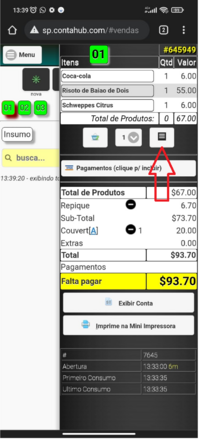 1° Clique na opção Menu

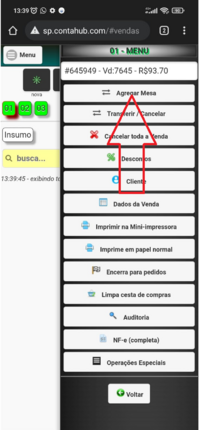 2° Selecione a opção Agregar Mesa

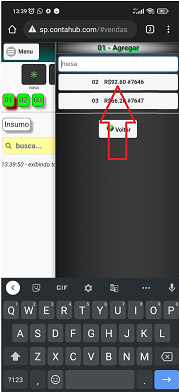 3° Escolha a mesa de destino

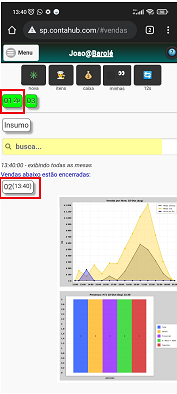 4° A mesa 2 foi somada à mesa 1 e, logo em seguida, encerrada

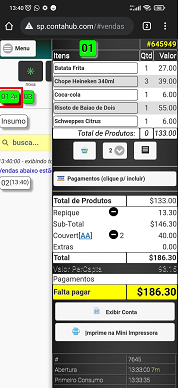 5° Este é o resultado do exemplo

A opção transferir itens funciona de forma parecida, porém o detalhe é que ela não transfere couvert/entrada. Veja o exemplo:
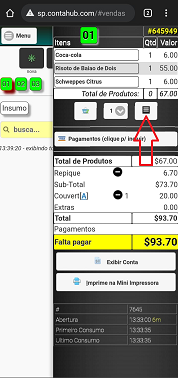 1° Clique na opção Menu

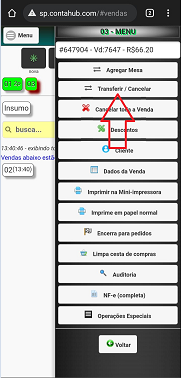 2° Clique na opção Transferir/Cancelar (aqui também fica a forma mais fácil de se cancelar itens!)

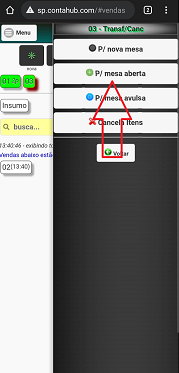 3° Nesse caso, a mesa de destino já está aberta. então selecionamos esta opção

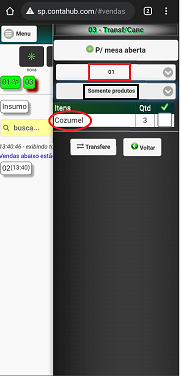 4° Clicando no quadrado vermelho se escolhe a mesa de destino;

Clique no quadrado preto caso queria transferir todos os itens da comanda (lembrando que o couvert/entrada só vão juntos se a mesa for agregada); e no círculo vermelho caso o item a ser transferido seja apenas um dos três cozumeis, por exemplo.


5° Os itens da comanda 3 foram transferidos para a comanda 1, que estava agregada com a comanda 2. Veja que existem apenas 2 couverts, os da comanda 1 e 2.
Desagregar Mesa

Essa comanda foi agregada à comanda errada. O garçom deveria ter agregado à comanda 3, e não 4. Segue a solução do problema:


Cancelamentos
Cancelamento de produto
Se quisermos cancelar um produto, basta clicar sobre ele e, na janela que aparece, clicar em "X". Veja que quando isso ocorre aparece uma caixa de diálogo onde você pode dizer o motivo do cancelamento. É interessante padronizar este registro e também fazê-lo de maneira que no futuro consiga entender o que de fato aconteceu:

Clicando sobre o produto vemos todo o histórico de lançamento e cancelamento. O produto cancelado não será lançado na conta, mas o histórico fica registrado:

Cancelamento de mesa
Se não houver nenhum produto lançado na mesa, basta clicar no botão “somente fecha”:

Assim a mesa é excluída. Mas se nela tiver algum produto lançado, é preciso limpá-lo antes de excluí-la. Para fazer isso, basta clicar no botão "-", ao lado do produto:

Encerramento
Uma venda pode ser marcada como ENCERRADA PARA PEDIDOS, mesmo que esta esteja aberta.
Isso não é a mesma coisa que FECHAR a venda!
Este é um recurso que alguns restaurantes podem achar util, principalmente quando quer evitar que, depois de solicitada a conta que o cliente não faça mais pedidos.
Para encerrar uma venda abra o MENU da Venda e utilize o botão "encerra para pedidos":

Ordem das comandas na tela de vendas
- Comandas encerradas para pedido, aparecerão em amarelo e no topo da tela. (comanda 200 na imagem)
- Comandas encerradas para pedidos, mas que já estejam quitadas, aparecerão ao final. (comandas 111 e 115)
Encerramento Automático
Na Transferência de Todos os Produtos
Ao transferir todos os produtos, a comanda original continuará aberta, mas no estado ENCERRADA PARA PEDIDOS, como o objetivo de evitar que novos produtos sejam lançados acidentalmente.
Havendo a retomada da comanda, deve-se Reverter o encerramento.
Na Quitação da Comanda
Ao alimentar os pagamentos de uma conta, caso o valor faltante fique zero, (caso o usuário não Emita a NF, o que fecharia a comanda), a comanda será automaticamente ENCERRADA PARA PEDIDOS e será sinalizada com a bandeira quadriculada.
Nesse caso, a venda irá para o final da tela, na tela de vendas.
Ao imprimir conta
É possível também configurar para, uma vez que a conta esteja impressa, bloquear automaticamente novos pedidos (deixando assim a mesa em amarelo com a bandeira):

Reversão do Encerramento
Também é possível reverter esse encerramento, no botão "Reabre para pedidos":

Caixa de Busca
- Busca de venda:

Ao digitar ENTER, o sistema entrará na venda.
- Busca por cliente (nome, cpf, telefone):

Utilize as setas para baixo e cima para selecionar um cliente. Ao digitar ENTER, o sistema abrirá a conta corrente deste cliente.
- Busca por Produto:

Utilize as setas para baixo e cima para selecionar o produto. Ao digitar ENTER, o sistema abrirá uma nova venda com esse produto.
Gráficos

Gráfico horário contendo, em R$, quanto foi lançado a cada intervalo de hora.
- A linha azul representa o movimento do dia.
- Em cinza, a média do movimento do mesmo dia da semana nas últimas 4 semanas.
- Em amarelo, a média dos últimos 7 dias.

Gráfico de presença para acompanhamento da frequencia da casa. Especialmente util para os estabelecimentos que tem limites de ocupação.
Falha na comunicação (Tela vermelha)
Caso a tela de vendas não receba mensagem do servidor por algum tempo, esta ficará na cor vermelha, indicando a falha. Uma vez que a comunicação for restauranda, esta voltará a ficar normal.
Se o problema persistir, a internet pode estar com problemas. Nesse caso, utilize o botão recarregar do navegador.

