Mudanças entre as edições de "Casos"
De ContaHUB
Ir para navegaçãoIr para pesquisar| Linha 35: | Linha 35: | ||
= Encerramento de conta = | = Encerramento de conta = | ||
== Agregar Mesa X Transferir Itens == | == Agregar Mesa X Transferir Itens == | ||
| − | É comum, na hora de pagar a conta, clientes decidirem centralizar todas as comandas. Para isso o ContaHub possui duas opções: Agregar Mesa e Transferir Itens. | + | É comum, na hora de pagar a conta, clientes decidirem centralizar todas as comandas. Para isso, o ContaHub possui duas opções: Agregar Mesa e Transferir Itens. |
Usa-se Agregar Mesa para unir uma comanda à outra, incluindo entrada/couvert. Veja o exemplo: | Usa-se Agregar Mesa para unir uma comanda à outra, incluindo entrada/couvert. Veja o exemplo: | ||
:[[File:ClipCapIt-211018-135144.PNG|200px]] 1° Clique na opção Menu | :[[File:ClipCapIt-211018-135144.PNG|200px]] 1° Clique na opção Menu | ||
| Linha 42: | Linha 42: | ||
:[[File:ClipCapIt-211018-135429.PNG|200px]] 4° A mesa 2 foi somada à mesa 1 e, logo em seguida, encerrada | :[[File:ClipCapIt-211018-135429.PNG|200px]] 4° A mesa 2 foi somada à mesa 1 e, logo em seguida, encerrada | ||
:[[File:ClipCapIt-211018-140049.PNG|200px]] 5° Este é o resultado do exemplo | :[[File:ClipCapIt-211018-140049.PNG|200px]] 5° Este é o resultado do exemplo | ||
| + | A opção transferir itens funciona de forma parecida, porém o detalhe é que ela não transfere couvert/entrada. Veja o Exemplo: | ||
| + | :[[File:ClipCapIt-211018-154700.PNG|200px]] 1° Clique na opção Menu | ||
| + | :[[File:ClipCapIt-211018-154816.PNG|200px]] 2° Clique na opção Transferir/Cancelar (aqui também fica a forma mais fácil de se cancelar itens!) | ||
| + | :[[File:ClipCapIt-211018-155342.PNG|200px]] 3° Nesse caso, a mesa de destino já está aberta. então selecionamos esta opção | ||
| + | :[[File:ClipCapIt-211018-155704.PNG|200px]] 4° Clicando no quadrado vermelho se escolhe a mesa de destino; clique no quadrado preto caso queria transferir todos os itens da comanda (lembrando que o couvert/entrada só vão juntos se a mesa for agregada); e no círculo vermelho caso o item a ser transferido seja apenas um dos três cozumeis, por exemplo. | ||
| + | :[[File:ClipCapIt-211018-160201.PNG|200px]] | ||
| + | :[[File:ClipCapIt-211018-160326.PNG|200px]] 5° neste caso, os itens da comanda 3 foram transferidos para a comanda 1, que já havia sido agregada com a comanda 2. Veja que existem apenas 2 couverts, o da comanda 1 e 2. | ||
Edição das 16h10min de 18 de outubro de 2021
Aqui você encontra exemplos de vários casos de uso concretos do ContaHUB.
Vários desses casos são expostos em filmes e alguns em texto no próprio Wiki.
Para acessar o canal do YouTube, siga o link:
https://www.youtube.com/channel/UCd9mtp7az9R9ztENYJJRTCw/playlists
Primeiros passos
Você acabou de aderir ao sistema, o que fazer?
Vendas
- Abrir venda com Cliente cadastrado
Produção
Produtos
Ficha Técnica
- Casos :: Ficha técnica :: Opção de escolha de carne com preços distintos
- Casos :: Ficha técnica :: Bebida com opção de escolha de sabores distintos
- Casos :: Ficha técnica :: Prato com opções de acompanhamento
- Casos :: Ficha técnica :: Acompanhamento sem custo adicional
Encerramento de conta
Agregar Mesa X Transferir Itens
É comum, na hora de pagar a conta, clientes decidirem centralizar todas as comandas. Para isso, o ContaHub possui duas opções: Agregar Mesa e Transferir Itens. Usa-se Agregar Mesa para unir uma comanda à outra, incluindo entrada/couvert. Veja o exemplo:
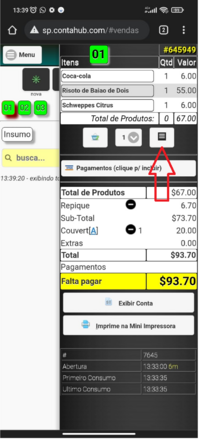 1° Clique na opção Menu
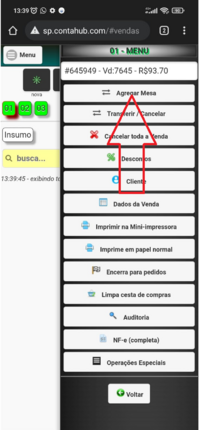 2° Selecione a opção Agregar Mesa
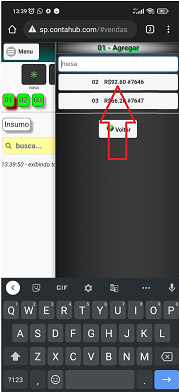 3° Escolha a mesa de destino
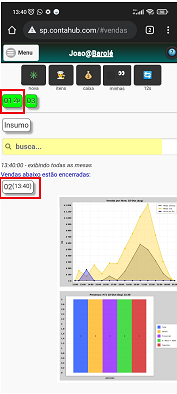 4° A mesa 2 foi somada à mesa 1 e, logo em seguida, encerrada
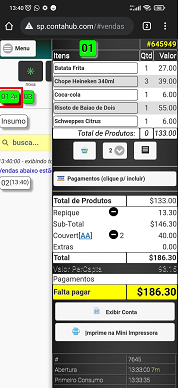 5° Este é o resultado do exemplo


A opção transferir itens funciona de forma parecida, porém o detalhe é que ela não transfere couvert/entrada. Veja o Exemplo:
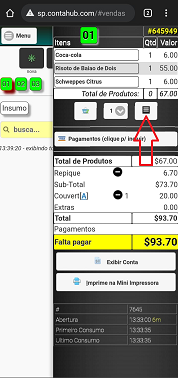 1° Clique na opção Menu
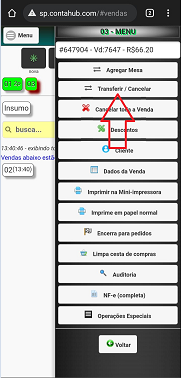 2° Clique na opção Transferir/Cancelar (aqui também fica a forma mais fácil de se cancelar itens!)
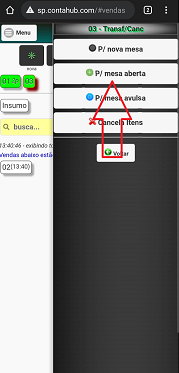 3° Nesse caso, a mesa de destino já está aberta. então selecionamos esta opção
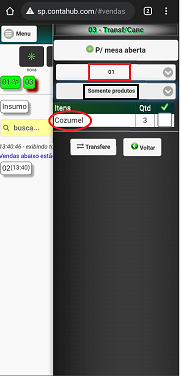 4° Clicando no quadrado vermelho se escolhe a mesa de destino; clique no quadrado preto caso queria transferir todos os itens da comanda (lembrando que o couvert/entrada só vão juntos se a mesa for agregada); e no círculo vermelho caso o item a ser transferido seja apenas um dos três cozumeis, por exemplo.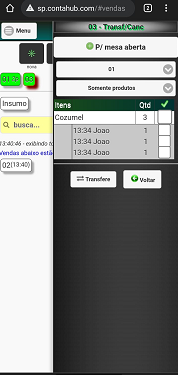
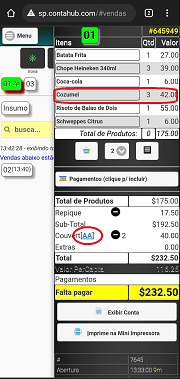 5° neste caso, os itens da comanda 3 foram transferidos para a comanda 1, que já havia sido agregada com a comanda 2. Veja que existem apenas 2 couverts, o da comanda 1 e 2.


